WordPress 7.1 ist seit dem 19. August 2026 verfügbar. Direkt nach dem Update melden zahlreiche Website-Betreiber jedoch einen kritischen Fehler in Verbindung mit WP Rocket.
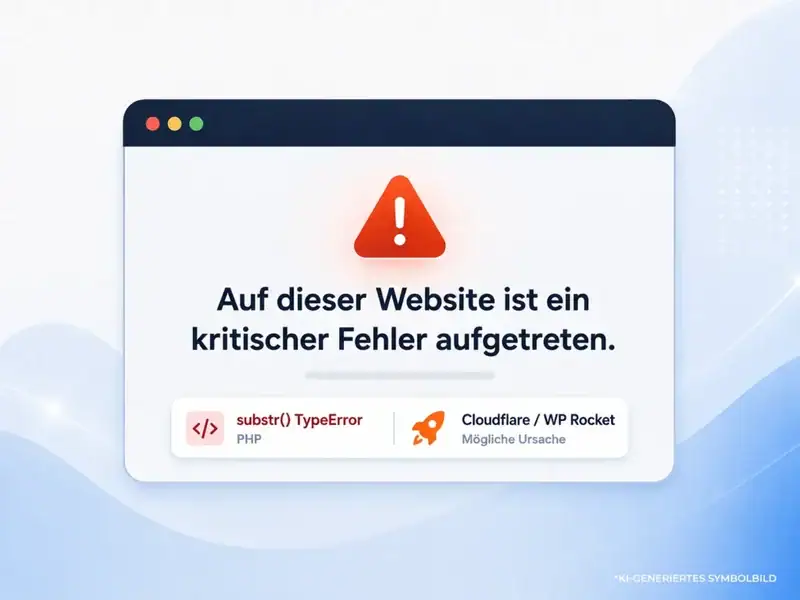
Betroffene Websites zeigen beispielsweise nur noch:
„Auf dieser Website ist ein kritischer Fehler aufgetreten.“
oder einen PHP-Fatal-Error mit einem Hinweis auf:
substr()
und eine Datei aus dem WP-Rocket-Bereich für Cloudflare.
Wenn Ihre Website nach dem Update auf WordPress 7.1 plötzlich nicht mehr erreichbar ist und Sie WP Rocket verwenden, könnte genau dieser Fehler die Ursache sein.
Update vom 20.08.2026: Offizieller Fix verfügbar
WP Rocket hat mit Version 3.23.2.2 einen offiziellen Fix für den Fatal Type Error nach dem Update auf WordPress 7.1 veröffentlicht. Betroffene Nutzer sollten WP Rocket daher zuerst auf 3.23.2.2 oder neuer aktualisieren.
Der weiter unten beschriebene MU-Plugin-Fix bleibt nur noch als temporärer Notfall-Workaround relevant, falls das offizielle Update auf einer Installation noch nicht durchgeführt werden kann.
Update: WP Rocket hat das Problem bestätigt
WP Rocket hat das Problem inzwischen gegenüber betroffenen Kunden als bekannten Fehler bestätigt und arbeitet an einem permanenten Update.
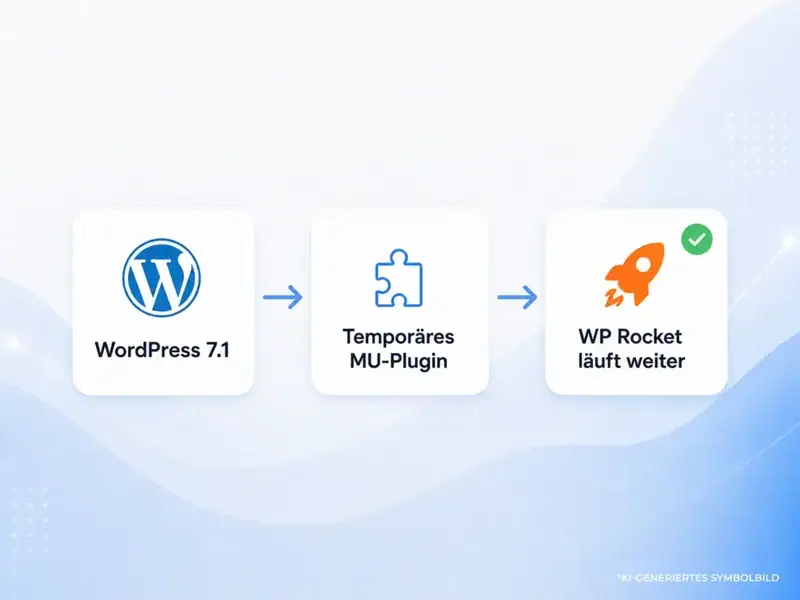
Bis dieses Update verfügbar ist, wird betroffenen Nutzern ein temporärer MU-Plugin-Fix angeboten.
Der Vorteil:
WP Rocket muss damit nicht komplett deaktiviert bleiben.
Caching, Dateioptimierung und die übrigen WP-Rocket-Funktionen können weiterhin genutzt werden, während gezielt die problematische Cloudflare-Kompatibilitätsfunktion abgefangen wird.
Der zugrunde liegende Fehler wird außerdem im WP-Rocket-Projekt dokumentiert:
Was verursacht den Fatal Error?
Nach aktuellem Stand liegt ein Kompatibilitätsproblem zwischen WordPress 7.1 und WP Rocket vor.
Betroffen ist eine Cloudflare-Kompatibilitätsfunktion von WP Rocket.
Im Fehlerprotokoll kann beispielsweise folgende Meldung erscheinen:
Uncaught TypeError: substr(): Argument #1 ($string) must be of type string, int given
Vereinfacht gesagt erwartet WP Rocket an dieser Stelle einen Textwert. Unter WordPress 7.1 kann dort jedoch offenbar auch ein numerischer Wert ankommen.
PHP bricht die Verarbeitung daraufhin mit einem TypeError ab.
Die Folge kann sein:
Die komplette WordPress-Website ist nicht mehr erreichbar.
Offizieller Fix: WP Rocket 3.23.2.2 installieren
WP Rocket hat den Fehler inzwischen offiziell behoben. Mit Version 3.23.2.2 wurde ein Fix für den Fatal Type Error veröffentlicht, der nach dem Update auf WordPress 7.1 in bestimmten Konfigurationen auftreten konnte.
Wenn Ihre Website noch erreichbar ist:
- Backup erstellen.
- WP Rocket auf 3.23.2.2 oder neuer aktualisieren.
- Cache leeren.
- Frontend und Backend testen.
- Falls zuvor unser MU-Plugin-Fix installiert wurde, diesen erst nach erfolgreichem Test entfernen.
Wenn Ihre Website bereits durch den Fatal Error nicht mehr erreichbar ist, können Sie weiterhin die unten beschriebene Notfalllösung verwenden, um WP Rocket vorübergehend zu deaktivieren oder den MU-Plugin-Fix einzusetzen.
Empfohlene Zwischenlösung: temporäres MU-Plugin
Für betroffene Websites kann bis zum offiziellen WP-Rocket-Update ein kleines Must-Use-Plugin (MU-Plugin)eingesetzt werden.
Wir stellen dafür einen gezielt begrenzten Workaround bereit.
Der Fix verändert keine Dateien von WP Rocket.
Er ist darauf ausgelegt, ausschließlich den problematischen Cloudflare-Kompatibilitäts-Callback zu entfernen, bevor dieser ausgeführt wird.
Dadurch können die übrigen Funktionen von WP Rocket weiterlaufen.
Wichtig: Der Workaround ist ausschließlich als temporäre Lösung für den aktuell bekannten Fehler gedacht. Sobald WP Rocket einen offiziellen Fix veröffentlicht, sollte das MU-Plugin wieder entfernt werden.
So installieren Sie den Fix per SFTP
Bevor Sie Änderungen durchführen:
Erstellen Sie nach Möglichkeit ein aktuelles Backup Ihrer Website.
1. WordPress-Verzeichnis öffnen
Verbinden Sie sich per:
- SFTP
- FTP
- oder Dateimanager Ihres Hosters
mit Ihrer WordPress-Installation.
Öffnen Sie anschließend:
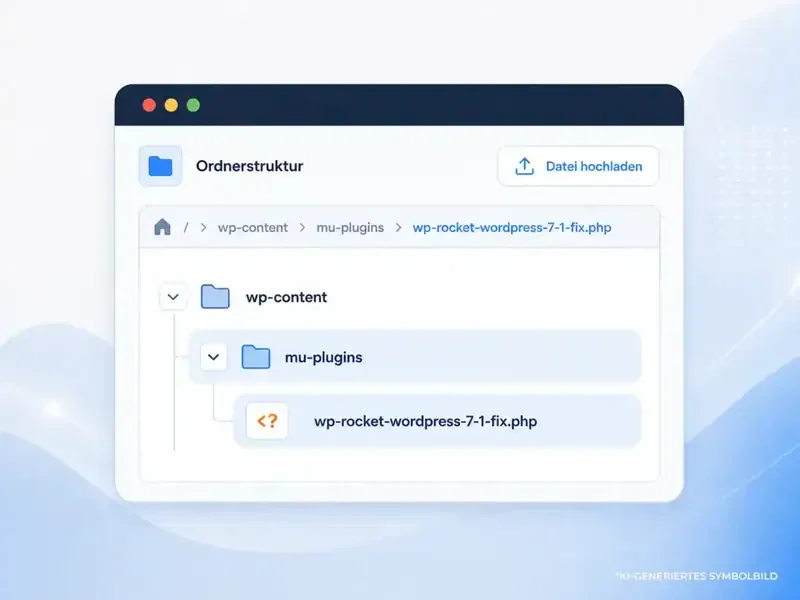
wp-content/
2. Ordner mu-plugins prüfen
Suchen Sie innerhalb von wp-content nach:
mu-plugins
Ist dieser Ordner noch nicht vorhanden, erstellen Sie ihn.
Der vollständige Pfad lautet normalerweise:
wp-content/mu-plugins/
3. Fix-Datei hochladen
Laden Sie die heruntergeladene PHP-Datei direkt in diesen Ordner.
Zum Beispiel:
wp-content/mu-plugins/wp-rocket-wordpress-7-1-fix.php
Wichtig: Die PHP-Datei darf nicht noch einmal in einem zusätzlichen Unterordner liegen.
WordPress lädt PHP-Dateien im MU-Plugin-Verzeichnis automatisch.
Eine Aktivierung wie bei einem normalen Plugin ist deshalb nicht erforderlich.
Prüfen, ob das MU-Plugin geladen wurde
Melden Sie sich anschließend im WordPress-Backend an.
Öffnen Sie:
Plugins → Installierte Plugins
Dort gibt es einen separaten Bereich für:
Must-Use
Hier sollte das temporäre Plugin erscheinen.
MU-Plugins werden automatisch von WordPress aktiviert und können deshalb nicht über den normalen Aktivieren-/Deaktivieren-Schalter gesteuert werden.
WP Rocket anschließend wieder aktivieren
Falls Sie WP Rocket wegen des Fatal Errors bereits deaktiviert haben, können Sie es nach Installation des MU-Plugins wieder regulär aktivieren.
Anschließend sollten Sie die Website sorgfältig testen.
Prüfen Sie insbesondere:
- Startseite
- wichtige Unterseiten
- Shop- oder Kategorieseiten
- Produktseiten
- Warenkorb und Checkout bei WooCommerce
- WordPress-Dashboard
- Website in einem privaten Browserfenster
Wichtig: Noch keinen manuellen Preload starten
Nach der ersten Aktivierung empfehlen wir, nicht sofort einen manuellen vollständigen Preload anzustoßen.
Prüfen Sie zunächst, ob die Website im normalen Betrieb stabil läuft.
Was tun, wenn erneut ein Fatal Error erscheint?
Sollte die Website trotz MU-Plugin erneut mit einem kritischen Fehler abbrechen:
WP Rocket zunächst wieder deaktivieren.
Das kann entweder:
- über den WordPress-Wiederherstellungsmodus,
- per SFTP,
- oder über den Dateimanager des Hosters
erfolgen.
Erst anschließend sollte das temporäre MU-Plugin wieder entfernt werden.
Entfernen Sie nicht zuerst den Workaround, während WP Rocket weiterhin aktiv ist.
Andernfalls kann der bekannte Fatal Error unmittelbar wieder ausgelöst werden.
Alternative Notfalllösung: WP Rocket deaktivieren
Wenn Sie den MU-Plugin-Fix nicht einsetzen möchten oder zunächst nur schnell wieder Zugriff auf Ihre Website benötigen, können Sie WP Rocket vollständig deaktivieren.
Falls das WordPress-Backend nicht mehr erreichbar ist:
Öffnen Sie per SFTP oder Dateimanager:
wp-content/plugins/
Suchen Sie:
wp-rocket
und benennen Sie den Ordner beispielsweise um in:
wp-rocket-disabled
WordPress kann das Plugin anschließend nicht mehr laden.
Laden Sie danach Ihre Website neu.
In vielen betroffenen Installationen sollte sie nun wieder erreichbar sein.
Löschen Sie WP Rocket dafür nicht. Das Umbenennen des Plugin-Ordners reicht aus.
Soll ich WordPress 7.1 wieder downgraden?
Ein Downgrade auf WordPress 7.0.x kann den Fehler ebenfalls umgehen.
Wir würden diesen Schritt allerdings nicht als erste Lösung empfehlen.
Ein WordPress-Downgrade greift wesentlich stärker in das System ein als:
- ein gezielter temporärer Workaround oder
- die vorübergehende Deaktivierung von WP Rocket.
Ein Downgrade sollte deshalb nur mit aktuellem Backup und entsprechender technischer Erfahrung durchgeführt werden.
Wann kann das MU-Plugin wieder entfernt werden?
Der Workaround ist ausdrücklich nur für die Übergangszeit gedacht.
Sobald WP Rocket eine Version veröffentlicht, in deren Changelog beziehungsweise Release Notes der WordPress-7.1-/Cloudflare-substr()-Fehler als behoben genannt wird, sollten Sie folgendermaßen vorgehen:
- Backup erstellen
- WP Rocket aktualisieren
- Website und Backend testen
- öffentliche Seiten zusätzlich im privaten Browserfenster testen
- temporäre MU-Plugin-Datei aus
wp-content/mu-plugins/entfernen - Website erneut testen
Danach sollte ausschließlich der offizielle Fix von WP Rocket verwendet werden.
Kurzfassung: Was sollten Betroffene jetzt tun?
Wenn Ihre Website nach dem WordPress-7.1-Update mit WP Rocket einen Fatal Error zeigt:
1. Prüfen Sie, ob die Fehlermeldung auf WP Rocket, Cloudflare und substr() verweist.
2. Falls nötig, deaktivieren Sie WP Rocket zunächst, damit die Website wieder erreichbar ist.
3. Erstellen Sie ein Backup.
4. Installieren Sie den temporären MU-Plugin-Fix unter wp-content/mu-plugins/.
5. Aktivieren Sie WP Rocket wieder.
6. Testen Sie Website, Backend und gegebenenfalls Shop ausführlich.
7. Starten Sie zunächst keinen manuellen Preload.
8. Installieren Sie den offiziellen WP-Rocket-Fix, sobald dieser veröffentlicht wurde, und entfernen Sie anschließend das temporäre MU-Plugin.
Sie kommen nicht mehr in Ihre WordPress-Website?
Wenn Ihre Website nach dem Update auf WordPress 7.1 nicht mehr erreichbar ist oder Sie sich bei Änderungen per SFTP und MU-Plugins unsicher sind, können wir Sie bei der technischen Wiederherstellung unterstützen.
Als Webagentur betreuen wir WordPress-Websites und unterstützen Unternehmen bei technischen Problemen, Updates und der laufenden Website-Wartung.
Kontaktieren Sie uns, wenn Ihre Website aktuell von dem Fehler betroffen ist.
Quellen und weitere Informationen
Stand: 20. August 2026. Da es sich um einen sehr aktuellen Fehler handelt, kann sich die Situation kurzfristig durch ein WP-Rocket-Update ändern.
Hinweis: Der angebotene MU-Plugin-Fix ist ein temporärer technischer Workaround und kein offizielles WP-Rocket-Update. Vor Änderungen an einer produktiven WordPress-Installation sollte ein aktuelles Backup vorhanden sein.